English (EUR)
 Deutsch (EUR)
 Français (EUR)
 Italiano (EUR)
 Polski (PLN)
 Slovensky (EUR)
 Magyar (HUF)
Jak jsme si vyrobili vlastní NFC píchačku pro brigádníky fungující přes Zigbee
Hned na úvod je třeba poděkovat za vaši ohromnou podporu, která nám umožňuje růst dál, nabízet více produktů, ale i více služeb. To vše má ale i vliv na časovou náročnost toho všeho. Nevyhnutelné tedy bylo i rozšíření týmu. Pokud jako firma ale nabíráte zaměstnance/brigádníky, je třeba mít vedenou kompletní docházku. Jak ale již tušíte, v HomeBrainz to přeci nebude řešit obyčejným papírem, tabulkou, či nějakým klikáním! Pojďme si tedy ukázat, jak velmi snadno jsme si vyrobili vlastní NFC píchačku a evidenci, která komunikuje přes Zigbee a data zpracovává Home Assistant.
Home Assistant na evidenci hodin u zaměstnanců? To jako vážně?
Pravidelně zmiňujeme, že jednou z největších výhod Home Assistant je jeho otevřenost. Lze v něm s trochou vůle a znalostí vytvořit prakticky cokoliv. A jelikož Home Assistant samozřejmě v kanceláři máme, tak proč bychom řešili další systém a integrace, když velice snadno můžeme využít právě jej. V automatizacích lze nativně toho zvládnou plno a to i například zápis do .csv. Zároveň využijeme i existující Zigbee sítě přes Zigbee2MQTT, protože zkrátka proč ne.
ESPHome a ESP32-C6 v hlavní roli
Jelikož se věnujeme i vývoji vlastních zařízení a zkoušíme vše možné i nemožné, tak nám po ruce zůstalo dostupné ESP32-C6, RC522 NFC/RFID, pájecí stanice a samozřejmě 3D FDM tiskárny. Obrovskou výhodou ESP32-C6 je jeho podporad nejen Wi-Fi, ale i Zigbee/Thread. A jelikož ESPHome poměrné nedávno přidalo podporu pro toto ESP včetně konfiguraci Zigbee komunikace a napřímo integrovatelné do Home Assistant, byla volba jasná. Nové UI ESPHome navíc umožňuje velice snadnou konfiguraci i pro laiky. Na oficiálních stránkách si stačí vyhledat zapojení našeho RFID modulu a podle schématu pro naše ESP jej připojíme. Jednotlivé piny si doporučuji zaznamenat.
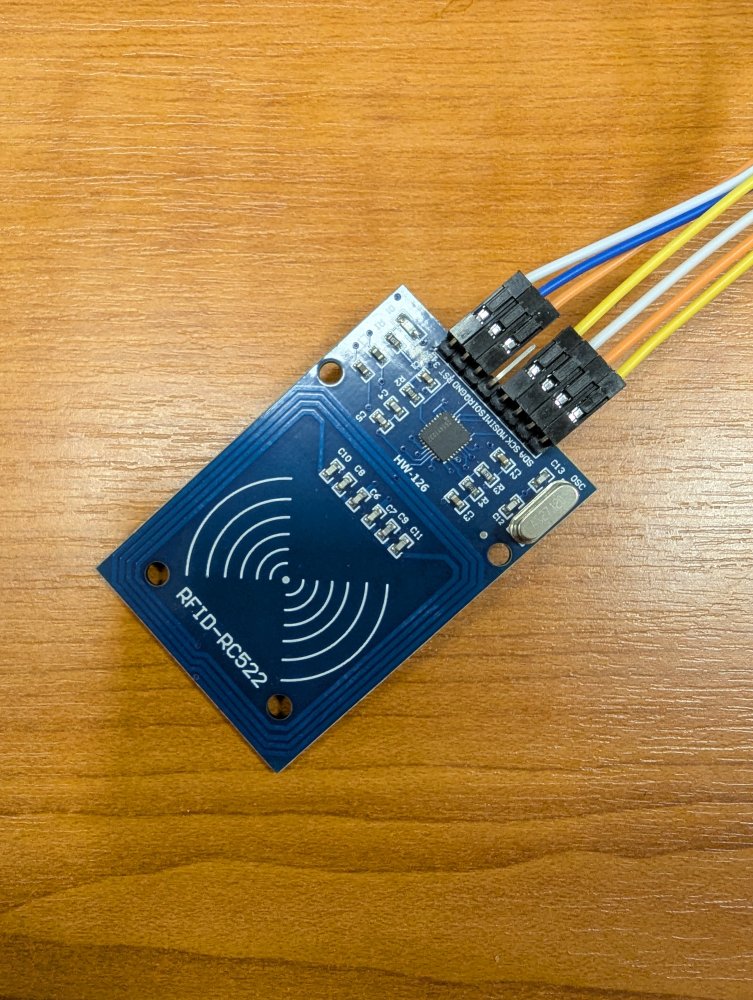
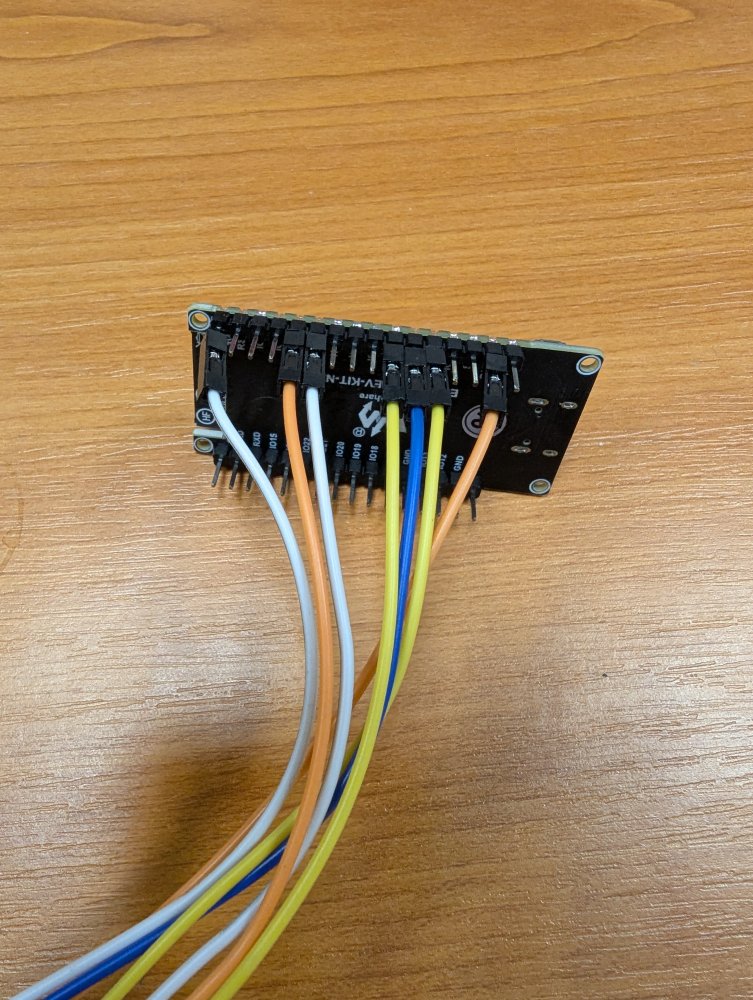
Konfigurace je poté již snadná. ESP připojíme do PC, jež má předinstalované potřebné drivery, v boot režimu a provedeme první inicializaci v ESPHome. Dnes je již nastavení v ESPHome poměrně snadné. UI hodně napomáhá, řadí kód do bloku a upozorňuje na potencionální chyby. Všechny potřebné informace k zvolenému NFC snímači lze zjistit přímo zde. Naše komponenta vyhrabaná z šuplíku funguje přes SPI sběrnici a tedy bude potřeba nakonfigorat ji.
Vzor prvotní konfigurace může vypadat nějak takto:
(pozor, vaše ESP32-C6 může mít paměť jiné velikosti, většinou 8MB)
Načtení NFC tagů a jejich použití
Kód tedy zkompilujete a necháte ESPHome naflashovat na vaše ESP, ale co dál? V entitách není nic vidět a Home Assistant ani zařízení žádné NFC tagy nezná. Jelikož ale v posledním bloku vzorového kódu máme nastavenou samotnou čtečku, tak se nám při přiložení NFC tagu vypíše v logu jeho adresa. Tu je potřeba si zapsat u všech tagů, které chceme následně využít například v automatizacích v Home Assistant. Jako NFC lze použít i naší klíčenku, kterou lze velice snadno získat zdarma jako dárek k vaši objednávce! ;)
screenshot z logu
V ESPHome v konfiguraci naší čtečky vytvoříme za pomoci námi zapsaných ID jednotlivých tagů podobný blog jako níže na vzorovém kódu. Tagy si můžete jednotlivě pojmenovat již zde, případně později přímo v Home Assistant. My zde vzorově používáme tagy 3, každý pro jednoho ze 3 nových zaměstnanců.
# --- Binary sensory pro konkretni tagy ---
binary_sensor:
  - platform: rc522
    rc522_id: rfid_reader
    uid: 04-31-53-40-CA-2A-81
    name: "RFID Tag 1"
    id: rfid_tag_1
  - platform: rc522
    rc522_id: rfid_reader
    uid: 04-D5-95-40-CA-2A-81
    name: "RFID Tag 2"
    id: rfid_tag_2
  - platform: rc522
    rc522_id: rfid_reader
    uid: 04-35-34-43-CA-2A-81
    name: "RFID Tag 3"
    id: rfid_tag_3
Co to slibované Zigbee? Zatím to je vše stále přes WiFi
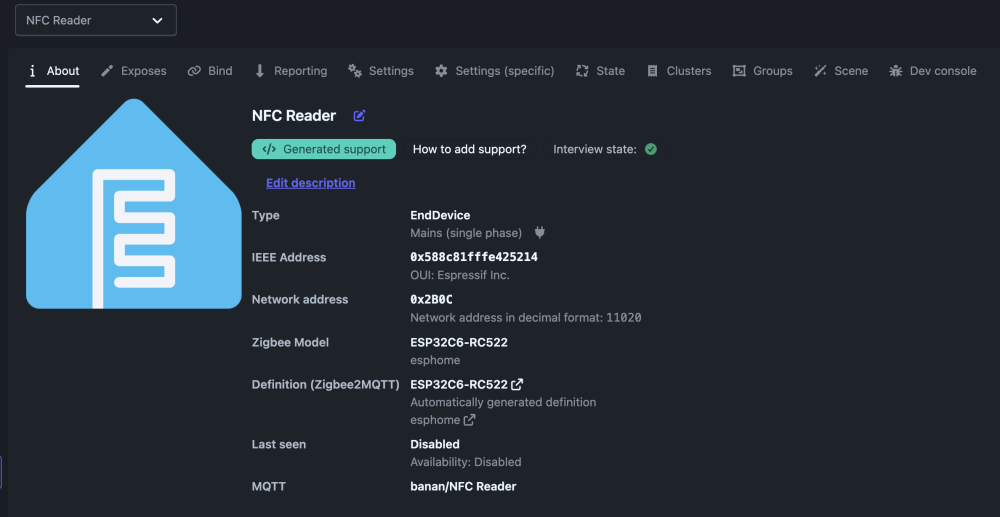
Již dříve zmiňované ESP32-C6, které jsme právě zde použili, podporuje komunikaci i přes Zigbee a Thread. ESPHome navíc poměrně nedávno přidalo podporu i pro Zigbee, tak jsme toho i rovnou využili. Konfigurace je opět velmi podobná a buď si pomůžeme dokumentací, přes bloky v ESPHome a nebo si to zjednodušíme úplně a využijeme AI. Konfigurace je zde velice jednoduchá, zbytek práce za nás dokončí samotné Zigbee2MQTT automatickou inicializací.
# --- Zigbee end device ---
zigbee:
  model: "ESP32C6-RC522"
  router: false
  power_source: MAINS_SINGLE_PHASE
  on_start:
    then:
      - logger.log: "Zigbee stack inicializovan, pripojuji se k siti"
  on_join:
    then:
      - logger.log: "Zigbee zarizeni pripojeno k siti"
Vše, co jsme nastavili pro naši čtečku dříve (jednotlivé čipy, entity) se propíši a zobrazí i právě v Zigbee2MQTT. Po napárování lze zařízení odpojit od WiFi a komunikace bude probíhat pouze po Zigbee. ESP32-C6 ale zvládne WiFi i Zigbee najednou.
Poslední krok? Automatizace, helpery a zápis
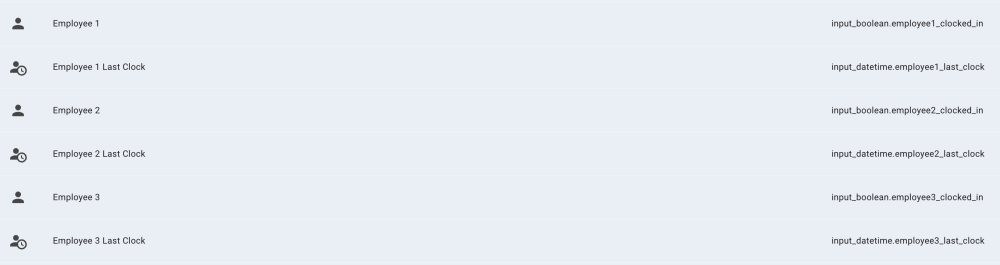
Aby ale přiložení NFC ke čtečce nebyla jen krátkodobá změna stavu entity, ale i něco užitečného, je potřeba vytvořit správné automatizace. V našem konkrétním případě si dopomůžeme za pomoci dodatečných helperů. Jeden bude na základě pípnutí monitorovat, zda je zaměstnanec na pracovišti, či mimo. Tedy obyčejný input_boolean - přepínač on/off. Pro každý jeden čip si tedy vytvoříme jeden input_boolean, například input_boolean.employee1_clocked_in.
Pro přesné monitorování času a data si ke každému čipu ještě vytvoříme pomocný datetime - input_datetime.employee1_last_clock.
Samotná automatizace je pak překvapivě jednoduchá. Spouští ji přiložení tagu ke čtečce, tedy přepnutí jednoho ze tří binárních senzorů (binary_sensor.nfc_reader_binary_input_1 až _3) do stavu on. Každý spouštěč má své ID (employee1 až employee3), podle kterého automatizace pozná, o jakého zaměstnance se jedná.
Podmínka proti zastaralým událostem: Automatizace se provede jen tehdy, když se senzor změnil před méně než 30 sekundami. Díky tomu nevzniknou falešné záznamy například po restartu Home Assistant nebo po obnovení spojení se čtečkou.
Mapování zaměstnanců: Na začátku akcí je slovník emp_map. Každému ID spouštěče přiřazuje jméno, input_boolean (zda je zaměstnanec v práci) a input_datetime (čas poslední změny). Díky tomu stačí jedna automatizace pro všechny a přidání dalšího zaměstnance znamená jen doplnit spouštěč a jeden záznam do slovníku.
Logika příchod/odchod:
- Příchod: Pokud je input_boolean zaměstnance vypnutý, zapne se, do input_datetime se uloží aktuální čas a do logu se zapíše řádek ve formátu
datum čas,jméno,IN. - Odchod: V opačném případě (větev
default) se zapíše řádekdatum čas,jméno,OUT,duration_min: X, kde délka směny v minutách se spočítá jako rozdíl od uloženého času příchodu. Poté se input_boolean vypne.
Zápis do souboru: Záznamy se odesílají přes notify.send_message do entity notify.nfc_work_log, tedy do souboru ve formátu CSV. Ten lze otevřít v Excelu nebo Google Tabulkách a použít pro výplaty.
Režim queued: Pokud několik lidí přiloží tag skoro současně, spustí se automatizace postupně a žádný záznam se neztratí.
alias: NFC Employee Clock In/Out
description: Toggles clock-in/out state for employees using NFC tag scans
triggers:
  - entity_id:
      - binary_sensor.nfc_reader_binary_input_1
    to:
      - 'on'
    id: employee1
    trigger: state
  - entity_id:
      - binary_sensor.nfc_reader_binary_input_2
    to:
      - 'on'
    id: employee2
    trigger: state
  - entity_id:
      - binary_sensor.nfc_reader_binary_input_3
    to:
      - 'on'
    id: employee3
    trigger: state
conditions:
  - condition: template
    value_template: >
      {{ (now() - states[trigger.entity_id].last_changed).total_seconds() < 30
      }}
actions:
  - variables:
      emp_map:
        employee1:
          name: Employee 1
          bool: input_boolean.employee1_clocked_in
          time: input_datetime.employee1_last_clock
        employee2:
          name: Employee 2
          bool: input_boolean.employee2_clocked_in
          time: input_datetime.employee2_last_clock
        employee3:
          name: Employee 3
          bool: input_boolean.employee3_clocked_in
          time: input_datetime.employee3_last_clock
      emp_bool: '{{ emp_map[trigger.id].bool }}'
      emp_time: '{{ emp_map[trigger.id].time }}'
      emp_name: '{{ emp_map[trigger.id].name }}'
  - choose:
      - conditions:
          - condition: template
            value_template: '{{ is_state(emp_bool, ''off'') }}'
        sequence:
          - target:
              entity_id: '{{ emp_bool }}'
            action: input_boolean.turn_on
            data: {}
          - target:
              entity_id: '{{ emp_time }}'
            data:
              timestamp: '{{ now().timestamp() }}'
            action: input_datetime.set_datetime
          - target:
              entity_id: notify.nfc_work_log
            data:
              message: '{{ now().strftime(''%Y-%m-%d %H:%M:%S'') }},{{ emp_name }},IN'
            action: notify.send_message
    default:
      - target:
          entity_id: notify.nfc_work_log
        data:
          message: >
            {{ now().strftime('%Y-%m-%d %H:%M:%S') }},{{ emp_name
            }},OUT,duration_min: {{ ((now().timestamp() -
            states(emp_time)|as_timestamp) / 60) | round(1) }}
        action: notify.send_message
      - target:
          entity_id: '{{ emp_bool }}'
        action: input_boolean.turn_off
        data: {}
mode: queued
Výsledkem je kompletní docházkový systém bez cloudu a bez předplatného. Stačí přiložit tag ke čtečce, o zbytek se postará Home Assistant. Na konci měsíce stačí stáhnout výsledné .CSV a máme přehled o kompletní docházce.
Bonusová automatizace na závěr
Čeho jste si možná všimli a co chybělo i nám, je signalizace, že NFC čip byl čtečkou zaznamenán. Zde se představivosti meze nekladou. Lze použít diodu, pípač, zablikat světleme, notifikací apod. My jsme využili našeho vlastního produktu inkVision Atmos, který má v sobě jak displej, tak zabudovaný reproduktor. Při příchodu i odchodu tedy snadno signalizujeme změnu stavu.
alias: NFC Reader
description: ''
triggers:
  - trigger: state
    entity_id:
      - binary_sensor.nfc_reader_binary_input_1
    to:
      - 'on'
    id: Tag 1
  - trigger: state
    entity_id:
      - binary_sensor.nfc_reader_binary_input_2
    to:
      - 'on'
    id: Tag 2
  - trigger: state
    entity_id:
      - binary_sensor.nfc_reader_binary_input_3
    to:
      - 'on'
    id: Tag 3
conditions: []
actions:
  - choose:
      - conditions:
          - condition: trigger
            id:
              - Tag 1
          - condition: switch.is_off
            target:
              entity_id: input_boolean.employee1_clocked_in
            options:
              behavior: any
              for: '00:00:00'
        sequence:
          - action: media_player.play_media
            target:
              entity_id: media_player.atmos_smart_clock_speaker
            data:
              media:
                media_content_id: media-source://media_source/local/vitej terko.mp3
                media_content_type: audio/mpeg
                metadata:
                  title: vitej terko.mp3
                  thumbnail: null
                  media_class: music
                  children_media_class: null
                  navigateIds:
                    - {}
                    - media_content_type: app
                      media_content_id: media-source://media_source
                  browse_entity_id: media_player.atmos_smart_clock_speaker
      - conditions:
          - condition: trigger
            id:
              - Tag 1
          - condition: switch.is_on
            target:
              entity_id: input_boolean.employee1_clocked_in
            options:
              behavior: any
              for: '00:00:00'
        sequence:
          - action: media_player.play_media
            target:
              entity_id: media_player.atmos_smart_clock_speaker
            data:
              media:
                media_content_id: media-source://media_source/local/new_order.mp3
                media_content_type: audio/mpeg
                metadata:
                  title: new_order.mp3
                  thumbnail: null
                  media_class: music
                  children_media_class: null
                  navigateIds:
                    - {}
                    - media_content_type: app
                      media_content_id: media-source://media_source
                  browse_entity_id: media_player.atmos_smart_clock_speaker
      - conditions:
          - condition: trigger
            id:
              - Tag 2
          - condition: switch.is_off
            target:
              entity_id: input_boolean.employee2_clocked_in
            options:
              behavior: any
              for: '00:00:00'
        sequence:
          - action: media_player.play_media
            target:
              entity_id: media_player.atmos_smart_clock_speaker
            data:
              media:
                media_content_id: media-source://media_source/local/Vítej_doma_Andreji.mp3
                media_content_type: audio/mpeg
                metadata:
                  title: Vítej_doma_Andreji.mp3
                  thumbnail: null
                  media_class: music
                  children_media_class: null
                  navigateIds:
                    - {}
                    - media_content_type: app
                      media_content_id: media-source://media_source
                  browse_entity_id: media_player.atmos_smart_clock_speaker
      - conditions:
          - condition: trigger
            id:
              - Tag 3
          - condition: switch.is_off
            target:
              entity_id: input_boolean.employee3_clocked_in
            options:
              behavior: any
              for: '00:00:00'
        sequence:
          - action: media_player.play_media
            target:
              entity_id: media_player.atmos_smart_clock_speaker
            data:
              media:
                media_content_id: media-source://media_source/local/oprava_traktoru.mp3
                media_content_type: audio/mpeg
                metadata:
                  title: oprava_traktoru.mp3
                  thumbnail: null
                  media_class: music
                  children_media_class: null
                  navigateIds:
                    - {}
                    - media_content_type: app
                      media_content_id: media-source://media_source
                  browse_entity_id: media_player.atmos_smart_clock_speaker
      - conditions:
          - condition: trigger
            id:
              - Tag 3
          - condition: switch.is_on
            target:
              entity_id: input_boolean.employee3_clocked_in
            options:
              behavior: any
              for: '00:00:00'
        sequence:
          - action: media_player.play_media
            target:
              entity_id: media_player.atmos_smart_clock_speaker
            data:
              media:
                media_content_id: media-source://media_source/local/new_order.mp3
                media_content_type: audio/mpeg
                metadata:
                  title: new_order.mp3
                  thumbnail: null
                  media_class: music
                  children_media_class: null
                  navigateIds:
                    - {}
                    - media_content_type: app
                      media_content_id: media-source://media_source
                  browse_entity_id: media_player.atmos_smart_clock_speaker
mode: single
Doporučené produkty2
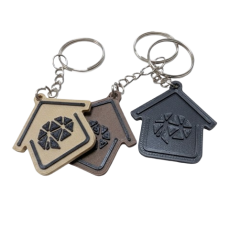
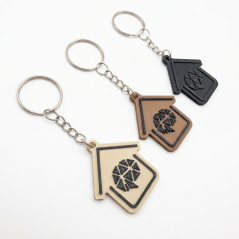
HomeBrainz NFC klíčenka – přepisovatelný NFC čip pro automatizace